
Ein langsamer Computer, Fehlermeldungen oder hartnäckige Probleme nach Updates, viele Nutzer kennen diese Situationen. Genau hier hilft eine saubere Neuinstallation. Mit dieser Windows neu installieren Anleitung zeige ich dir in ruhigen, klaren Schritten, wie du dein System neu aufsetzt. Du brauchst kein Profi zu sein. Ein grundlegendes Technikverständnis reicht völlig aus.
Wir schauen uns gemeinsam an, wann eine Neuinstallation sinnvoll ist, wie du dich richtig vorbereitest und wie die Windows Installation Schritt für Schritt abläuft. Dabei geht es nicht nur um das Klicken von Buttons. Du lernst auch, wie du deine Daten schützt, typische Fehler vermeidest und dein System danach sauber aktivierst. Besonders für Privatanwender, Heimbüros und kleine Unternehmen ist das wichtig. Denn Ausfallzeiten kosten Nerven und Geld.
Viele Nutzer fragen sich: Wie Windows neu installieren, ohne etwas Wichtiges zu verlieren? Oder: Welche Lizenz brauche ich danach? Genau diese Fragen klären wir. Außerdem gebe ich dir praktische Windows Neuinstallation Tipps aus der Praxis. Am Ende weißt du genau, was zu tun ist, und fühlst dich sicher dabei.
Wann eine Windows Neuinstallation wirklich sinnvoll ist
Nicht jedes Problem erfordert sofort eine komplette Neuinstallation. Trotzdem gibt es klare Anzeichen, bei denen ein frischer Start die beste Lösung ist. Ein typisches Beispiel ist ein System, das über Jahre mit Programmen, Treibern und Updates überladen wurde. Der Rechner startet langsam, Programme hängen sich auf, und selbst einfache Aufgaben dauern ewig.
Auch nach einem fehlgeschlagenen Update oder einem Virusbefall ist eine Neuinstallation oft der sicherste Weg. Antivirenprogramme erkennen zwar viel, aber nicht immer alles. Eine saubere Windows Installation gibt dir hier echte Sicherheit. Gerade im Heimbüro oder in kleinen Unternehmen ist das wichtig, weil sensible Daten verarbeitet werden.
Ein weiterer Grund ist der Wechsel auf neue Hardware oder die Migration von Windows 10 zu Windows 11. Alte Treiber und Einstellungen passen oft nicht mehr. Laut aktuellen Marktanalysen setzen viele Unternehmen bei solchen Umstellungen bewusst auf eine komplette Neuinstallation, um Stabilität zu gewinnen. Studien zeigen, dass frisch installierte Systeme in den ersten Monaten deutlich weniger Supportfälle verursachen.
Wenn du unsicher bist, hilft eine einfache Faustregel: Treten mehrere Probleme gleichzeitig auf und lassen sie sich nicht dauerhaft beheben, ist eine Neuinstallation meist schneller als stundenlange Fehlersuche. Besonders dann, wenn Fehlermeldungen bei unterschiedlichen Programmen auftreten, ist das ein starkes Warnsignal.
Vorbereitung mit der Windows neu installieren Anleitung: Das Fundament für eine saubere Installation
Bevor du Windows neu installierst, ist die Vorbereitung entscheidend. Sie spart dir später viel Stress. Der wichtigste Punkt ist die Datensicherung. Sichere alle Dokumente, Bilder, E-Mails und Projektdateien auf einer externen Festplatte oder in einem sicheren Cloud-Speicher. Vergiss dabei auch Browser-Lesezeichen und E-Mail-Archive nicht.
Zusätzlich empfiehlt es sich, eine Liste wichtiger Programme und Zugangsdaten anzulegen. Viele Nutzer merken erst nach der Installation, dass spezielle Software oder Lizenzdaten fehlen. Ein kurzer Überblick vorab verhindert unnötige Unterbrechungen im Arbeitsalltag.
Als Nächstes prüfst du deine Lizenz. Hast du einen gültigen Product Key für Windows? Bei imomax findest du lizenzierte Windows Versionen für Privatnutzer und Unternehmen unter https://imomax.de/. Eine saubere Lizenz ist wichtig, damit dein System später problemlos aktiviert wird und alle Updates erhält.
Danach erstellst du ein Installationsmedium. Dafür nutzt du ein offizielles Tool von Microsoft und einen USB-Stick mit mindestens 8 GB Speicher. Achte darauf, währenddessen dein Antivirenprogramm kurz zu deaktivieren, da es sonst zu Abbrüchen kommen kann. Dieser Hinweis stammt aus vielen Praxiserfahrungen und spart Zeit.
Zum Schluss prüfst du im BIOS oder UEFI, ob der USB-Stick als Startmedium ausgewählt werden kann. Das klingt kompliziert, ist aber meist nur ein Tastendruck beim Starten des Computers. Ein kurzer Blick ins Handbuch des Mainboards kann hier hilfreich sein.
Windows Installation Schritt für Schritt erklärt
Jetzt geht es an die eigentliche Windows Installation Schritt für Schritt. Stecke den USB-Stick ein und starte den Rechner neu. Wähle das Installationsmedium aus. Danach führt dich der Assistent durch die Einrichtung. Sprache, Region und Tastatur sind schnell ausgewählt.
Im nächsten Schritt entscheidest du dich für die Installationsart. Wähle immer die benutzerdefinierte Installation, wenn du Windows komplett neu aufsetzen möchtest. So stellst du sicher, dass alte Fehler nicht übernommen werden. Lösche die alte Systempartition und lasse Windows den Speicher neu einrichten.
Gerade Einsteiger haben hier oft Sorge, etwas falsch zu machen. Windows zeigt jedoch klar an, welche Partitionen betroffen sind. Wenn du unsicher bist, trenne vorübergehend zusätzliche Festplatten, um versehentliches Löschen zu vermeiden.
Hier hilft ein kurzer Überblick über die wichtigsten Entscheidungen während der Installation:
| Schritt | Option | Empfehlung |
|---|---|---|
| Edition wählen | Home oder Pro | Pro für Unternehmen |
| Partitionierung | Automatisch | Für Einsteiger geeignet |
| Netzwerk | Online | Treiber werden direkt geladen |
Nach der Installation folgt die Ersteinrichtung. Melde dich mit deinem Microsoft Konto an oder erstelle ein lokales Benutzerkonto. Für Unternehmen ist ein lokales Konto oft sinnvoller, da es mehr Kontrolle bietet. Danach installiert Windows automatisch Treiber und Updates. Das kann etwas dauern. Geduld zahlt sich hier aus.
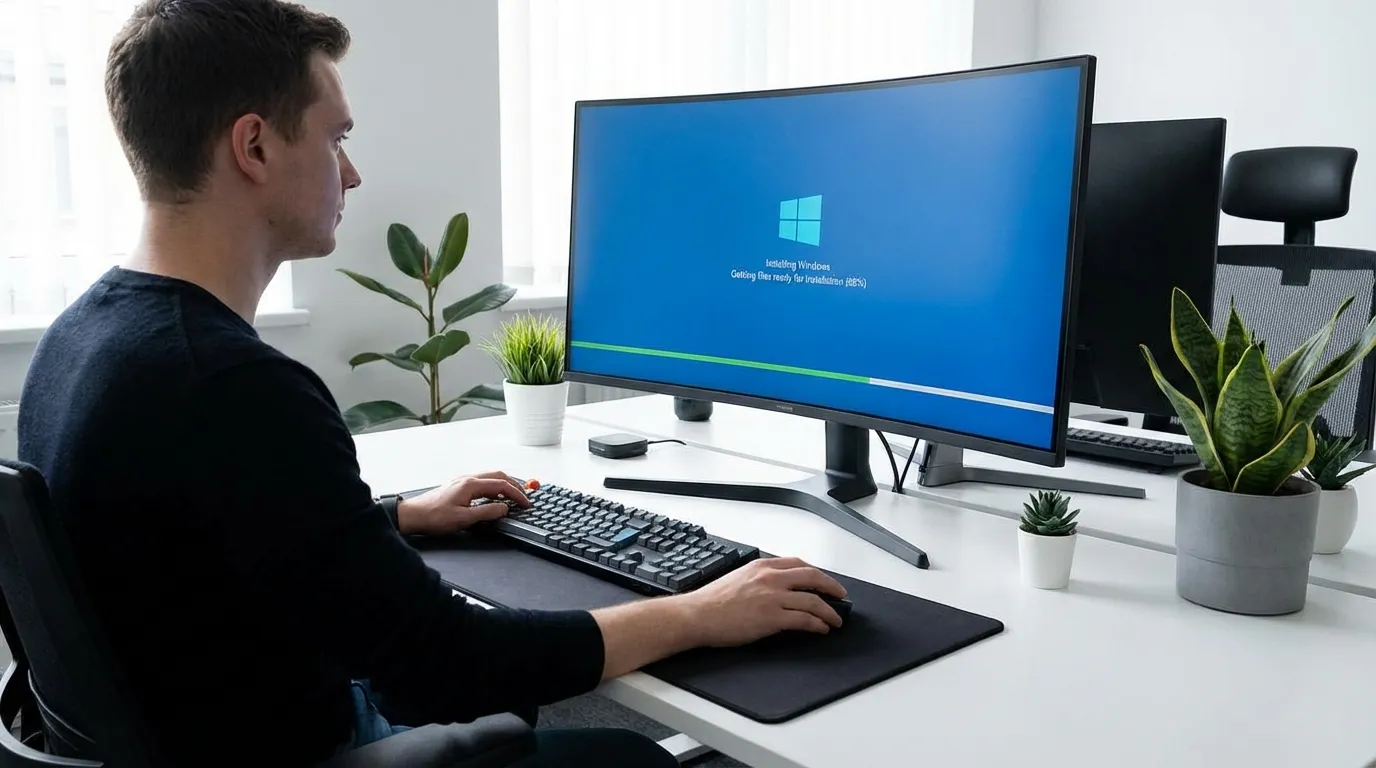
Häufige Fehler vermeiden und typische Probleme lösen mit der Windows neu installieren Anleitung
Auch mit guter Vorbereitung können Fehler auftreten. Ein klassisches Problem sind fehlende Treiber nach der Installation. Wenn WLAN oder Sound nicht funktionieren, lade die Treiber direkt vom Hersteller der Hardware. Verlasse dich nicht auf inoffizielle Quellen, da diese Sicherheitsrisiken bergen können.
Ein weiterer Stolperstein ist die Aktivierung. Wird Windows nicht aktiviert, liegt das oft an einem falschen Product Key oder an der falschen Edition. Ein Windows 10 Pro Key funktioniert nicht mit Windows 10 Home. Klingt banal, passiert aber häufig. Prüfe deshalb vorab genau, welche Version du installierst.
Probleme können auch entstehen, wenn alte BIOS-Versionen verwendet werden. Gerade bei neuer Hardware lohnt sich ein BIOS-Update vor der Installation. Hersteller beheben damit oft Kompatibilitätsprobleme, die sonst erst später auffallen.
Viele Nutzer installieren sofort alle alten Programme wieder. Das ist verständlich, aber nicht immer sinnvoll. Nutze die Gelegenheit, aufzuräumen. Installiere nur Software, die du wirklich brauchst. Das hält dein System langfristig schnell und reduziert mögliche Fehlerquellen.
Gerade im Unternehmensumfeld lohnt sich auch ein Blick auf Sicherheitssoftware. Installiere ein aktuelles Antivirenprogramm und aktiviere Funktionen wie Secure Boot, sofern deine Hardware das unterstützt. Das erhöht die Basissicherheit deutlich und schützt vor modernen Bedrohungen.
Nach der Neuinstallation: Optimieren und langfristig profitieren
Nach der erfolgreichen Installation beginnt der oft unterschätzte Teil: die Optimierung. Starte mit allen Windows Updates. Auch optionale Updates enthalten oft wichtige Treiber oder Stabilitätsverbesserungen. Plane dafür etwas Zeit ein, denn mehrere Neustarts sind normal.
Richte danach deine Arbeitsumgebung ein. Im Heimbüro bedeutet das: E-Mail, Office Anwendungen, Cloud Speicher und Drucker. Wenn du Microsoft Office nutzt, achte darauf, alte Office Versionen vollständig zu entfernen, bevor du eine neue Version installierst. Das vermeidet Konflikte und Lizenzprobleme.
Ein Blick in die Autostart-Programme lohnt sich ebenfalls. Viele Anwendungen starten automatisch mit Windows und bremsen den Rechner aus. Reduziere diese Liste auf das Nötigste, um die Startzeit spürbar zu verkürzen.
Für kleine Unternehmen empfiehlt es sich, ein einfaches Backup Konzept einzurichten. Eine automatische Datensicherung spart im Ernstfall viel Ärger. Ebenso sinnvoll ist es, einen Wiederherstellungspunkt anzulegen, sobald alles sauber läuft.
Denke auch an die Lizenzverwaltung. Notiere dir Product Keys und Kaufdaten an einem sicheren Ort. So bist du bei einer späteren Neuinstallation bestens vorbereitet und vermeidest unnötige Ausfallzeiten.
Der nächste Schritt zu einem stabilen Windows System
Eine Windows Neuinstallation klingt im ersten Moment nach viel Arbeit. In der Praxis ist sie oft der schnellste Weg zu einem stabilen, sicheren System. Mit dieser Anleitung Windows neu installieren hast du alle wichtigen Schritte an der Hand. Von der Entscheidung über die Vorbereitung bis zur Optimierung danach. Diese Windows neu installieren Anleitung hilft dir, den gesamten Prozess sicher zu meistern und langfristig von einem stabilen System zu profitieren.
Gerade für Privatanwender, Heimbüros und kleine Unternehmen lohnt sich der Aufwand. Ein sauberes System arbeitet schneller, ist sicherer und macht einfach mehr Spaß. Erfahrungswerte zeigen, dass neu installierte Systeme oft mehrere Jahre problemlos laufen, wenn sie gut gepflegt werden.
Wenn du dabei auf lizenzierte Software setzt, vermeidest du spätere Probleme bei Updates oder Aktivierungen. Das spart nicht nur Zeit, sondern auch Geld, besonders im professionellen Umfeld.
Nimm dir Zeit für die Vorbereitung und arbeite die Schritte in Ruhe ab. Dann wird die Windows Installation kein Stress, sondern ein kontrollierter Neustart. Und genau das ist oft der beste Schritt, um wieder produktiv und sorgenfrei zu arbeiten.