
Microsoft führt im Juni 2026 neue Secure‑Boot‑Zertifikate ein. Diese Änderung betrifft Millionen Windows‑Systeme in Deutschland. Besonders Privatanwender, Heimbüro‑Nutzer und kleine Unternehmen müssen jetzt handeln. Secure Boot ist ein zentraler Schutzmechanismus von Windows. Er sorgt dafür, dass beim Start nur vertrauenswürdige Software geladen wird. Wenn die neuen Zertifikate nicht rechtzeitig erkannt oder übernommen werden, kann es zu Startproblemen kommen. In Einzelfällen startet Windows gar nicht mehr. Das Thema ist also nicht technisch abstrakt, sondern ganz konkret. Wer heute einen Windows‑PC nutzt, sollte sich jetzt vorbereiten. Das gilt für Windows 10 und besonders für Windows 11. Microsoft empfiehlt, Secure Boot aktivieren zu lassen und das System aktuell zu halten. Der Juni 2026 ist nicht weit weg. Viele Systeme laufen im Alltag stabil und werden selten überprüft. Genau das ist das Risiko. Dieser Artikel erklärt verständlich, was sich ändert, warum es jetzt wichtig ist und wie Sie Ihr System Schritt für Schritt absichern.
Warum Microsoft Secure Boot im Juni 2026 erneuert
Secure Boot basiert auf digitalen Zertifikaten. Diese Zertifikate bestätigen, dass der Startcode von Windows und der Hardware vertrauenswürdig ist. Microsoft nutzt solche Zertifikate seit vielen Jahren. Doch auch Zertifikate haben ein Ablaufdatum. Aus Sicherheitsgründen müssen sie regelmäßig erneuert werden. Im Juni 2026 ist es wieder so weit. Microsoft ersetzt ältere Secure‑Boot‑Zertifikate durch neue Versionen. Das Ziel ist klar: besserer Schutz vor moderner Schadsoftware und Angriffen auf die Startkette.
In den letzten Jahren haben sich sogenannte Boot‑Angriffe stark weiterentwickelt. Schadprogramme setzen immer früher im Startprozess an. Genau hier greift Secure Boot ein. Ohne gültiges Zertifikat wird der Start blockiert. Das ist gut für die Sicherheit, kann aber problematisch sein, wenn Systeme nicht vorbereitet sind. Besonders ältere Geräte oder Systeme mit manuellen BIOS‑Einstellungen sind gefährdet. Auch selbst installierte Betriebssysteme oder spezielle Treiber können betroffen sein.
Microsoft hat bereits angekündigt, dass die Umstellung automatisch über Windows‑Updates erfolgen soll. Doch das klappt nur, wenn das System korrekt konfiguriert ist. Secure Boot muss aktiv sein. Das UEFI‑Firmware‑System muss aktuell sein. Und Windows muss lizenziert und gepflegt sein. Wer hier nachlässig ist, riskiert Ausfälle. Gerade im Home‑Office oder im kleinen Unternehmen kann das teuer werden.
Welche Systeme besonders betroffen sind
Nicht jeder Windows‑PC ist gleich stark betroffen. Neue Geräte mit Windows 11 sind meist gut vorbereitet. Schwieriger wird es bei älteren Systemen. Dazu zählen viele Rechner mit Windows 10, die ursprünglich ohne Secure Boot eingerichtet wurden. Auch Geräte, die von Windows 10 auf Windows 11 aktualisiert wurden, sollten geprüft werden. Hier wurden oft alte Einstellungen übernommen.
Besonders kritisch sind folgende Szenarien:
- Secure Boot ist im UEFI deaktiviert
- Das System nutzt noch ein Legacy‑BIOS
- Es wurden manuelle Änderungen an der Startreihenfolge vorgenommen
- Es sind alte Treiber oder Bootloader installiert
Viele Nutzer wissen gar nicht, ob Secure Boot aktiv ist. Das ist normal. Im Alltag merkt man davon nichts. Erst bei der Zertifikatserneuerung kann es zu Problemen kommen. Dann bleibt der Bildschirm schwarz oder es erscheint eine Fehlermeldung beim Start.
Auch Unternehmen mit mehreren Geräten sind betroffen. Gerade kleine Betriebe haben oft keine eigene IT‑Abteilung. Rechner laufen jahrelang ohne Wartung. Die Umstellung im Juni 2026 trifft dann alle Geräte gleichzeitig. Das kann den Betrieb lahmlegen. Deshalb ist Vorbereitung jetzt entscheidend.
| Systemtyp | Risiko bei Zertifikatserneuerung | Empfohlene Maßnahme |
|---|---|---|
| Windows 11 Neuinstallation | Niedrig | Updates prüfen |
| Windows 10 Altgerät | Hoch | Secure Boot aktivieren |
| Upgrade von Windows 10 auf 11 | Mittel | UEFI‑Einstellungen prüfen |
Secure Boot aktivieren: Schritt für Schritt erklärt
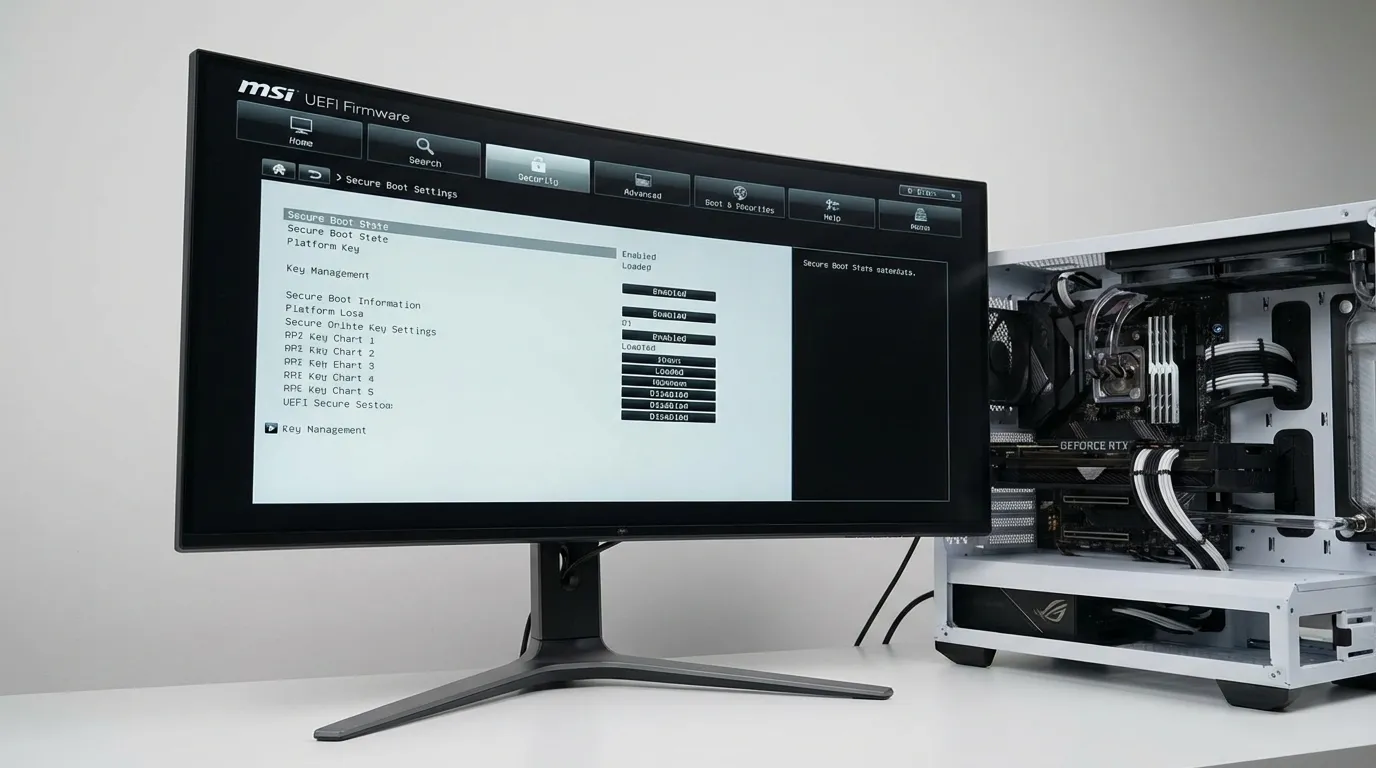
Die gute Nachricht: In den meisten Fällen lässt sich Secure Boot einfach aktivieren. Sie brauchen dafür kein Spezialwissen. Wichtig ist, strukturiert vorzugehen. Zuerst sollten Sie prüfen, ob Secure Boot bereits aktiv ist. Das geht direkt in Windows. Öffnen Sie die Systeminformationen. Dort finden Sie den Eintrag Secure Boot‑Status. Steht dort ‚Aktiviert‘, sind Sie auf der sicheren Seite.
Ist Secure Boot deaktiviert, müssen Sie ins UEFI wechseln. Das ist der Nachfolger des klassischen BIOS. Beim Start des Rechners drücken Sie eine bestimmte Taste, meist Entf oder F2. Im UEFI suchen Sie den Bereich Boot oder Sicherheit. Dort lässt sich Secure Boot einschalten. Manchmal muss vorher der Startmodus von Legacy auf UEFI umgestellt werden.
Achtung: Vor Änderungen sollten Sie immer eine Datensicherung machen. In seltenen Fällen kann es zu Startproblemen kommen. Diese lassen sich meist beheben, aber Sicherheit geht vor. Nutzen Sie dafür ein externes Laufwerk oder eine Cloud‑Lösung.
Nach der Aktivierung sollten Sie Windows vollständig aktualisieren. Nur so erhält Ihr System die neuen Zertifikate rechtzeitig. Microsoft verteilt diese schrittweise. Systeme ohne aktuelle Updates könnten leer ausgehen.
Bedeutung für Lizenzen, Software und Sicherheit
Die Zertifikatserneuerung betrifft nicht nur den Startvorgang. Sie hat auch Einfluss auf installierte Software. Nur korrekt signierte Systeme gelten als vertrauenswürdig. Das ist besonders wichtig für lizenzierte Software von Microsoft. Dazu zählen Windows selbst, Microsoft Office und Sicherheitsprogramme.
Wer günstige, aber saubere Lizenzen nutzt, ist klar im Vorteil. Lizenzierte Software erhält regelmäßige Updates. Diese Updates sind entscheidend für die neue Secure‑Boot‑Infrastruktur. Systeme mit unsauberen Aktivierungen oder alten Versionen könnten ausgeschlossen werden. Dann fehlen wichtige Sicherheitsfunktionen.
Auch Antivirenprogramme greifen immer tiefer in den Startprozess ein. Sie verlassen sich auf Secure Boot. Ist dieser nicht korrekt eingerichtet, kann der Schutz eingeschränkt sein. Gerade im Home‑Office, wo private und berufliche Daten zusammenkommen, ist das ein Risiko.
Für Unternehmen bedeutet das: Lizenzsicherheit ist keine Formalität. Sie ist Teil der technischen Sicherheit. Wer heute in saubere Lizenzen investiert, spart morgen Zeit und Nerven. Klare Installationsanleitungen und langfristige Nutzung zahlen sich aus.
Was Privatanwender und KMU jetzt konkret tun sollten
Jetzt ist der richtige Zeitpunkt für eine Bestandsaufnahme. Prüfen Sie alle genutzten Geräte. Notieren Sie, welches Windows installiert ist und ob Secure Boot aktiv ist. Planen Sie genug Zeit ein. Gerade bei mehreren Rechnern lohnt sich ein strukturierter Ansatz.
Empfohlene Schritte:
- Secure Boot‑Status auf jedem Gerät prüfen
- Windows‑Updates vollständig installieren
- Alte Treiber und Software entfernen
- Datensicherung durchführen
- Bei Bedarf auf Windows 11 wechseln
Für viele Nutzer ist auch ein sauberer Neustart sinnvoll. Eine Neuinstallation von Windows kann alte Probleme beseitigen. Microsoft stellt dafür passende Werkzeuge bereit. Sie entscheiden dabei, ob Daten übernommen werden oder nicht. Ein frisches System ist oft stabiler und besser vorbereitet.
Kleine Unternehmen sollten zusätzlich prüfen, ob Server‑Systeme betroffen sind. Auch hier spielt Secure Boot eine Rolle. Gerade bei älteren Servern ist Vorsicht geboten.
Gut vorbereitet in die zweite Jahreshälfte 2026
Die Secure‑Boot‑Zertifikatserneuerung im Juni 2026 ist kein Grund zur Panik. Sie ist aber ein klarer Weckruf. Sicherheit beginnt beim Start des Systems. Microsoft zieht hier die Schrauben an. Das ist richtig und notwendig. Für Nutzer bedeutet das mehr Schutz, aber auch mehr Verantwortung.
Wer jetzt handelt, vermeidet Stress später. Prüfen Sie Ihr System. Aktivieren Sie Secure Boot. Halten Sie Windows aktuell. Setzen Sie auf lizenzierte Software. Diese Schritte sind überschaubar, aber wirkungsvoll. Besonders im Home‑Office und im kleinen Unternehmen sichern sie den reibungslosen Betrieb.
Die nächsten Monate sind ideal für die Vorbereitung. Es bleibt genug Zeit für Tests und Anpassungen. Nutzen Sie diese Phase. Dann startet Ihr Windows‑System auch nach Juni 2026 sicher, stabil und ohne Überraschungen.
Weitere Informationen finden Sie im offiziellen Microsoft Support und in der Windows‑Dokumentation.