
Die Sicherheit Ihres Computers ist heute wichtiger denn je. Gerade unter Windows 11 erwarten viele Nutzer eine stabile, moderne Plattform. Doch ohne zuverlässigen Virenschutz bleibt selbst das beste Betriebssystem angreifbar. Genau hier kommt Kaspersky ins Spiel. In dieser Anleitung zeige ich Ihnen Schritt für Schritt, wie die Kaspersky Installation unter Windows 11 sauber, sicher und ohne Stress gelingt. Diese Anleitung dient gleichzeitig als umfassender Kaspersky Installation Guide Windows 11 und richtet sich an Privatanwender, Heimbüro‑Nutzer und kleine Unternehmen in Deutschland, die eine lizenzierte Lösung suchen und ihren Computer langfristig nutzen möchten.
Viele Kunden von imomax berichten, dass sie zwar eine gültige Lizenz besitzen, bei der Installation aber unsicher sind. Fragen wie ‘Brauche ich Windows 11 Pro?’, ‘Muss ich alte Antivirensoftware entfernen?’ oder ‘Wie aktiviere ich die Lizenz korrekt?’ tauchen immer wieder auf. Diese Anleitung beantwortet genau diese Punkte in einfacher Sprache. Sie brauchen kein IT‑Studium. Ein grundlegendes Technikverständnis reicht völlig aus.
Windows 11 bringt bereits eigene Sicherheitsfunktionen mit. Doch diese ersetzen keinen vollwertigen Virenschutz. Kaspersky ergänzt Windows 11 sinnvoll und sorgt für zusätzlichen Schutz vor Schadsoftware, Phishing und unsicheren Downloads. Wenn Sie Ihre Software über einen seriösen Anbieter wie imomax beziehen, profitieren Sie zusätzlich von einer rechtssicheren Lizenz und klaren Aktivierungswegen.
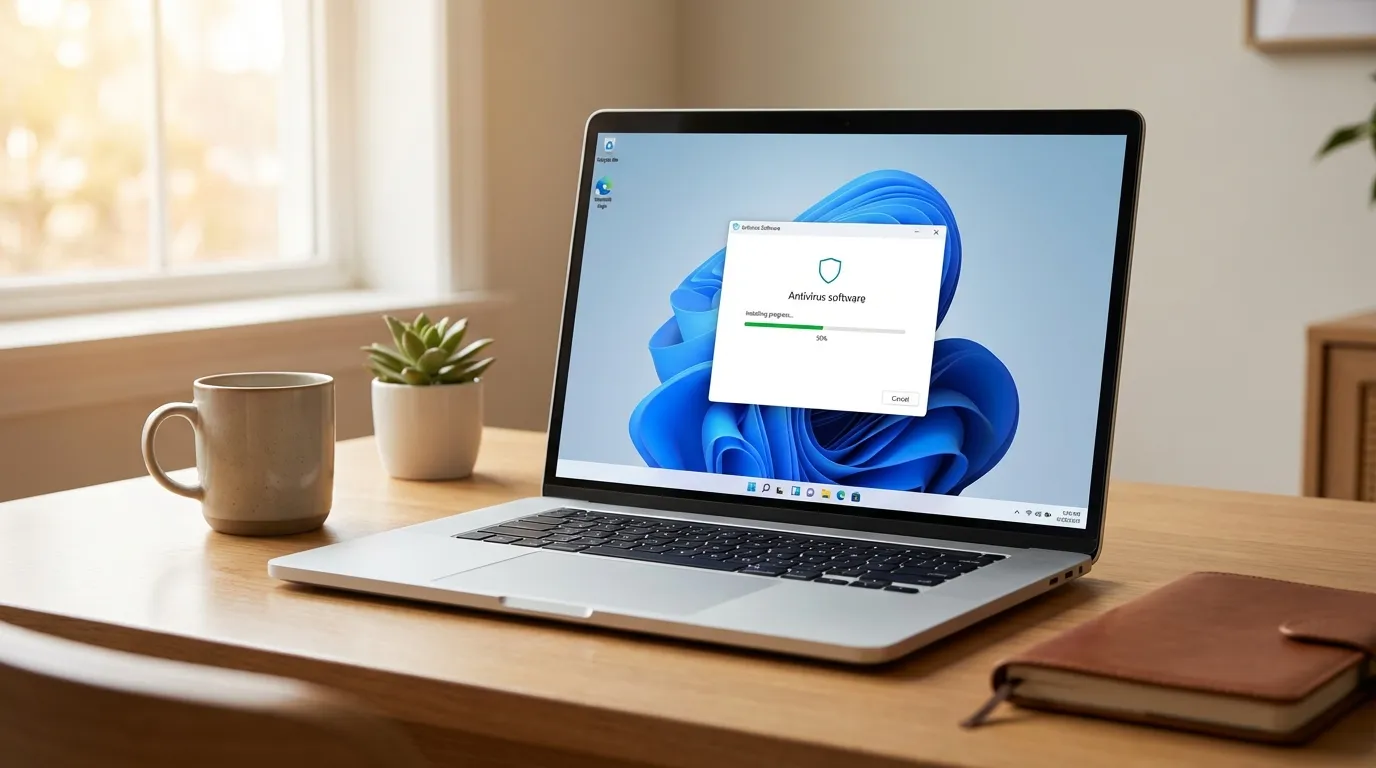
Voraussetzungen für die Kaspersky Installation unter Windows 11
Bevor Sie mit dem Windows 11 Kaspersky Setup starten, sollten Sie einige grundlegende Voraussetzungen prüfen. Das spart Zeit und vermeidet typische Fehler. Zunächst benötigen Sie ein aktiviertes Windows 11 System. Ob Windows 11 Home oder Windows 11 Pro spielt für die Installation keine Rolle. Beide Versionen sind vollständig kompatibel mit Kaspersky Antivirus.
Wichtig ist, dass Ihr System auf dem aktuellen Stand ist. Öffnen Sie dazu die Windows Einstellungen und prüfen Sie Windows Updates. Sicherheitsupdates schließen bekannte Lücken und sorgen dafür, dass die Antivirensoftware korrekt eingebunden wird. Gerade im geschäftlichen Umfeld oder im Home‑Office ist das ein oft unterschätzter Punkt.
Ein weiterer wichtiger Schritt ist die Deinstallation alter Antivirensoftware. Zwei Sicherheitsprogramme gleichzeitig können sich gegenseitig blockieren. Das führt zu Leistungseinbrüchen oder Fehlermeldungen. Nutzen Sie die Windows Systemsteuerung und entfernen Sie alte Programme vollständig. In manchen Fällen empfiehlt sich zusätzlich ein spezielles Removal‑Tool des alten Herstellers.
Zusätzlich sollten Sie prüfen, ob Sie über ausreichende Benutzerrechte verfügen. Die Installation erfordert Administratorrechte, da tief in das System eingegriffen wird. Melden Sie sich daher mit einem entsprechenden Konto an oder halten Sie die Zugangsdaten bereit, um Unterbrechungen während des Setups zu vermeiden.
Auch die Hardware sollte die Mindestanforderungen erfüllen. Windows 11 selbst ist hier bereits ein guter Indikator. Läuft Ihr System stabil, ist es auch für Kaspersky geeignet. Laut aktuellen Marktdaten nutzen über 65 Prozent der deutschen Windows 11 Anwender zusätzliche Sicherheitssoftware, um sich vor Online‑Bedrohungen zu schützen.
Kaspersky Installation Guide Windows 11 Schritt für Schritt
Nun geht es an die eigentliche Kaspersky Antivirus Windows 11 Installation. Nach dem Kauf Ihrer Lizenz erhalten Sie in der Regel einen Produktschlüssel sowie einen Download‑Link. Speichern Sie die Installationsdatei an einem leicht auffindbaren Ort, zum Beispiel auf dem Desktop.
Starten Sie die Installation mit einem Doppelklick. Windows 11 fragt eventuell nach einer Bestätigung der Benutzerkontensteuerung. Bestätigen Sie diese. Der Installationsassistent führt Sie nun durch die einzelnen Schritte. Lesen Sie die Hinweise in Ruhe. Sie können die Standardeinstellungen in den meisten Fällen einfach übernehmen.
Während der Installation prüft Kaspersky Ihr System automatisch. Dieser Vorgang dauert nur wenige Minuten. Danach werden wichtige Schutzmodule eingerichtet. Dazu gehören der Echtzeitschutz, der Webschutz und die Überwachung von Downloads. Ihr Computer bleibt währenddessen weiterhin nutzbar.
Optional können Sie während der Installation zusätzliche Module aktivieren, etwa den Schutz vor unerwünschten Programmen oder die Teilnahme am Kaspersky Security Network. Diese Optionen verbessern die Erkennungsrate, sollten aber bewusst ausgewählt werden, insbesondere in sensiblen Arbeitsumgebungen.
Nach Abschluss der Installation fordert Sie das Programm zur Aktivierung auf. Geben Sie hier Ihren Lizenzschlüssel ein. Achten Sie auf korrekte Zeichen. Kopieren und Einfügen ist meist die sicherste Methode. Nach erfolgreicher Aktivierung erhalten Sie eine Bestätigung.
Viele Nutzer fragen sich an dieser Stelle, ob ein Neustart notwendig ist. In den meisten Fällen ja. Der Neustart stellt sicher, dass alle Schutzfunktionen korrekt geladen werden. Planen Sie diesen Schritt direkt ein.
Häufige Probleme beim Install Kaspersky on Windows 11 vermeiden
Auch wenn die Installation meist reibungslos läuft, gibt es typische Stolpersteine. Ein häufiger Fehler ist eine unvollständige Deinstallation alter Sicherheitssoftware. Reste im System können die neue Installation blockieren. Wenn die Installation hängen bleibt, prüfen Sie diesen Punkt zuerst.
Ein weiteres Problem betrifft die Internetverbindung. Während der Aktivierung muss Kaspersky die Lizenz online prüfen. Instabile Verbindungen oder aktive Firewalls von Routern können hier stören. Nutzen Sie nach Möglichkeit eine stabile Verbindung und deaktivieren Sie temporär zusätzliche Netzwerkfilter.
Gelegentlich verhindern auch restriktive Windows‑Sicherheitseinstellungen oder Drittanbieter‑Tools den Zugriff auf Systembereiche. In solchen Fällen hilft es, die Installation im abgesicherten Modus oder nach einem sauberen Neustart durchzuführen, um Konflikte gezielt auszuschließen.
Auch falsche Lizenztypen sorgen manchmal für Verwirrung. Achten Sie darauf, dass Ihre Lizenz zur gekauften Version passt. Eine Mehrplatzlizenz verhält sich anders als eine Einzellizenz. Anbieter wie imomax stellen klare Produktbeschreibungen bereit, damit Sie von Anfang an richtig wählen.
Sollte dennoch eine Fehlermeldung erscheinen, hilft oft ein Blick in die Programmhinweise. Kaspersky zeigt verständliche Hinweise an. Lesen Sie diese aufmerksam. In vielen Fällen lässt sich das Problem ohne externe Hilfe lösen.
Windows 11 Kaspersky Instructions für Unternehmen und Home‑Office
Im Home‑Office und in kleinen Unternehmen gelten oft andere Anforderungen als im privaten Umfeld. Hier steht nicht nur der Schutz einzelner Geräte im Fokus, sondern auch die Sicherheit von Kundendaten und internen Dokumenten. Windows 11 Pro bietet bereits erweiterte Sicherheitsfunktionen wie BitLocker. Kaspersky ergänzt diese sinnvoll.
Für mehrere Arbeitsplätze empfiehlt sich eine klare Installationsstrategie. Legen Sie fest, wer die Installation durchführt und wie Lizenzen verwaltet werden. Dokumentieren Sie Lizenzschlüssel und Installationsdaten. Das spart später Zeit.
Darüber hinaus ist es sinnvoll, einheitliche Sicherheitsrichtlinien festzulegen. Dazu gehören Scan‑Zeitpläne, Passwortregeln und der Umgang mit externen Datenträgern. Eine konsistente Konfiguration reduziert Risiken und erleichtert die Wartung aller Systeme im Arbeitsalltag.
Gerade bei langfristiger Nutzung ist eine saubere Lizenzierung wichtig. OEM‑ und Retail‑Lizenzen unterscheiden sich in der Übertragbarkeit. Bei imomax erhalten viele Kunden transparente Informationen dazu, welche Lizenzform für ihren Einsatzbereich geeignet ist.
Ein weiterer Vorteil von Kaspersky im geschäftlichen Umfeld ist die automatische Aktualisierung. Bedrohungen ändern sich ständig. Regelmäßige Updates sorgen dafür, dass Ihr Schutz immer aktuell bleibt, ohne dass Sie manuell eingreifen müssen.
Pflege, Updates und langfristige Sicherheit unter Windows 11
Nach der erfolgreichen Installation endet die Arbeit nicht. Ein guter Virenschutz lebt von regelmäßiger Pflege. Öffnen Sie Kaspersky in regelmäßigen Abständen und prüfen Sie den Status. Alle Schutzmodule sollten aktiv sein.
Updates werden in der Regel automatisch installiert. Trotzdem lohnt sich ein kurzer Blick. Gerade nach größeren Windows 11 Updates kann eine Überprüfung sinnvoll sein. So stellen Sie sicher, dass beide Systeme optimal zusammenarbeiten.
Zusätzlich empfiehlt es sich, die Protokolle gelegentlich zu prüfen. Sie geben Aufschluss darüber, ob Bedrohungen erkannt oder blockiert wurden. So entwickeln Sie ein besseres Verständnis für Ihr persönliches oder betriebliches Sicherheitsniveau.
Führen Sie außerdem regelmäßig einen vollständigen Scan durch. Besonders dann, wenn Sie viele Dateien aus dem Internet laden oder externe Datenträger nutzen. Planen Sie diesen Scan zu Zeiten, in denen Sie den Computer nicht intensiv nutzen.
Für viele Nutzer ist auch die Laufzeit der Lizenz wichtig. Notieren Sie sich das Ablaufdatum. Eine rechtzeitige Verlängerung verhindert Schutzlücken. Anbieter wie imomax bieten oft passende Anschlusslizenzen an, sodass Sie Ihre bestehende Installation weiter nutzen können.
Zum Abschluss lässt sich sagen: Die Kaspersky Installation Anleitung für Windows 11 ist kein Hexenwerk. Mit einer sauberen Vorbereitung, einer gültigen Lizenz und ein wenig Ruhe gelingt der Schutz Ihres Systems problemlos. Sie investieren damit nicht nur in Software, sondern in Sicherheit, Stabilität und ein gutes Gefühl im digitalen Alltag. Der Kaspersky Installation Guide Windows 11 hilft Ihnen dabei, jeden Schritt sicher und nachvollziehbar umzusetzen.